
Mi Cuenta y preferencias
Entrá en Mi Cuenta, en la barra superior, o abrí la página de cuenta.
Consultar el plan y el consumo
Mi Plan muestra el plan asignado, las funciones incluidas y el contador de Consultas este mes. Compará el uso con el límite que indica tu propia cuenta.
Los planes identificados en la aplicación son Explorar, Profesional y Estudio. La disponibilidad de PDF, WhatsApp y otras opciones depende del acceso asignado. Consultá los valores y condiciones actuales en la aplicación; las cantidades de una captura no representan necesariamente tu plan.
Si aparece Solicitar Cambio de Plan, usá esa opción para revisar el formulario. Leé la periodicidad, los datos de facturación y las condiciones que se presenten antes de enviar una solicitud. Una solicitud pendiente no equivale a una activación aprobada. Si ya tenés Estudio, la pantalla puede ofrecer contacto con soporte para una configuración a medida.
Perfil
La sección Perfil muestra la identidad de la cuenta y ofrece Editar perfil. Revisá que sea la cuenta que querés usar antes de investigar o modificar preferencias.
Personalizar el chat
En Preferencias del Chat podés ajustar:
| Preferencia | Opciones |
|---|---|
| Tono de respuesta | Formal o Conversacional. |
| Largo de respuesta | Conciso o Detallado. |
| Área de derecho principal | Laboral, Civil, Comercial o General. |
Los cambios se guardan al seleccionar una opción. Esperá la confirmación; si aparece un error, volvé a intentarlo. El área principal orienta la búsqueda, pero conviene indicar la materia expresamente cuando una consulta trate otro tema.
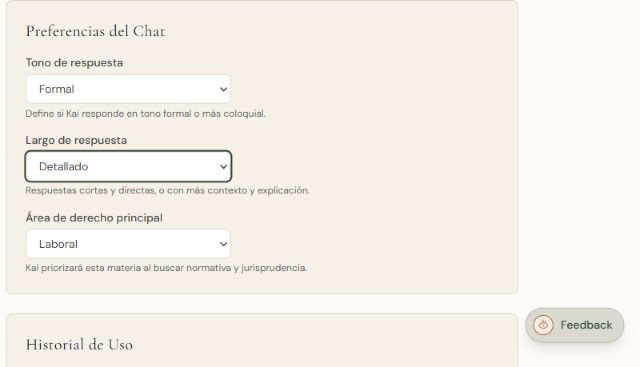
Recorte de la sección de preferencias, sin datos de identidad ni consumo.
Historial de uso
La sección Historial de Uso muestra el total de consultas y un gráfico semanal. Es un resumen de actividad; para leer los mensajes, volvé al historial lateral de Chat.
Módulo Pythia
La tarjeta Módulo Pythia informa si está activo y, cuando corresponde, cuántas predicciones rápidas de vista previa quedan disponibles. Si aparece Solicitar activación de Pythia, esa opción inicia una solicitud; no implica que el módulo ya esté habilitado.
El acceso al módulo y su vista previa dependen de tu cuenta. La Coincidencia de búsqueda de un resultado jurisprudencial no es una predicción de Pythia.
WhatsApp
La sección Activar WhatsApp, cuando está disponible, ofrece Generar código para iniciar la vinculación del número con una cuenta Profesional o Estudio.
El flujo previsto por la aplicación muestra un enlace o QR para abrir WhatsApp con un mensaje de activación. Seguí las indicaciones de tu cuenta y comprobá después el estado WhatsApp conectado. No compartas el código de vinculación. Esta guía verificó la pantalla previa a generar el código, sin vincular ni desvincular números.
Siguiente: Ayuda y feedback.