
Appearance
Buscador de resoluciones
Usá el buscador de resoluciones para consultar resultados y documentos directamente. También podés llegar desde Buscar resoluciones, en la parte superior del visor de un fallo.
Hacer una búsqueda
- Escribí el tema en Consulta, por ejemplo "abandono de trabajo".
- Elegí los filtros que necesites.
- Pulsá Buscar y esperá a que desaparezca Buscando....
- Revisá las tarjetas y pulsá Abrir en la resolución que te interese.
| Campo | Cómo usarlo |
|---|---|
| Consulta | Describí el tema o problema jurídico. |
| Materia | Elegí Laboral, Civil y comercial, Constitucional o Todas. |
| Sala | Seleccioná una de las salas disponibles o dejá Todas. |
| Desde y Hasta | Indicá el período de las resoluciones. Dejalos vacíos para no limitar por esas fechas. |
Después de cambiar los filtros, pulsá Buscar para ejecutar la consulta con los nuevos criterios.
El buscador cubre los tribunales de apelación laborales y civiles y comerciales de Capital y Alto Paraná. El filtro Constitucional puede devolver pocos resultados o ninguno. Ver Qué fuentes consulta GNOSIS.
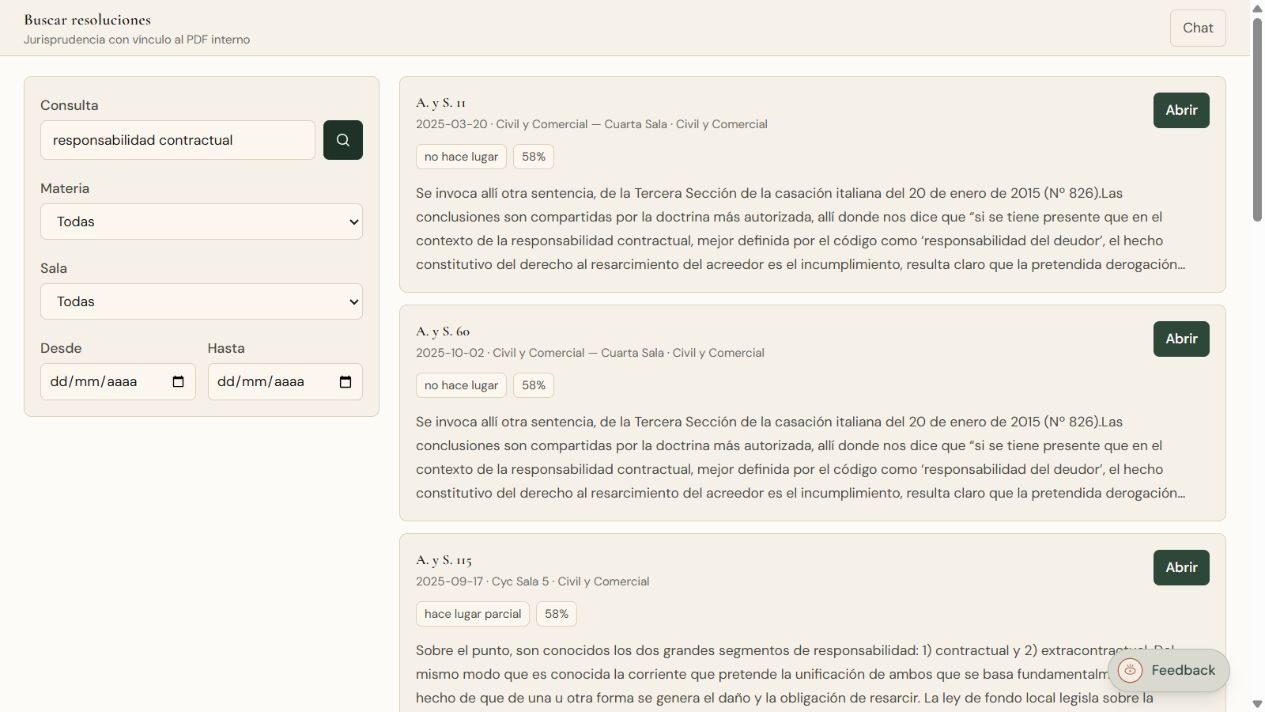
Leer las tarjetas
Cada resultado puede incluir número de resolución, fecha, sala, materia, resultado del caso, un porcentaje y un extracto. El porcentaje corresponde a la búsqueda; no es una predicción de éxito.
El extracto ayuda a decidir qué documento revisar. Para determinar qué resolvió el tribunal, abrí el fallo: una etiqueta breve de resultado no reemplaza su parte dispositiva ni explica por sí sola todos los recursos o pretensiones.
Si aparece "Sin resultados"
Antes de la primera consulta, esa leyenda puede ser el estado inicial del buscador. Si continúa después de buscar, revisá el texto, quitá el filtro de sala o ampliá el período. Una búsqueda sin resultados no demuestra que no existan fallos sobre el tema: puede estar fuera de la cobertura.
Siguiente: Revisar las fuentes y el PDF.