
Appearance
Acceso y primeros pasos
Crear tu cuenta
Creá tu cuenta en gnosis.dikaia.io/sign-up (Crear cuenta en GNOSIS), con Google o con tu correo. Es tu cuenta Dikaia. Axia y ARGOS todavía tienen su propio registro: no hay un login único para todas las aplicaciones. Más detalle en Autenticación.
La primera vez, y cada vez que cambian, GNOSIS te pide aceptar los Términos y Condiciones y la Política de Privacidad. Marcá la casilla y pulsá Aceptar y continuar.
Tu cuenta empieza en el plan Explorar, gratis. Ver Planes y precios.
Entrar a GNOSIS
Abrí gnosis.dikaia.io. Si ya tenés una sesión activa, se muestra el chat. Si aparece la pantalla de acceso, entrá con Google o con tu correo, según cómo creaste la cuenta.
Si no podés acceder, revisá que estés usando la cuenta correcta. Para asistencia, escribí a [email protected]. No incluyas tu contraseña ni códigos de verificación en un reporte.
Activar la prueba de Profesional
En la aplicación aparece el aviso Activá tu prueba de 30 días Pro. Pulsá Activar para usar Profesional durante 30 días: más consultas, modelo avanzado, descarga de respuestas en PDF y métricas de tribunal y tema.
No pide tarjeta y se puede usar una sola vez. Al terminar, tu cuenta vuelve a Explorar sin cobro. Si querés seguir en Profesional, mirá Contratar Profesional.
Reconocer la pantalla
| Zona | Para qué sirve |
|---|---|
| Chat | Volver al espacio de investigación. |
| Mi Cuenta | Ver el plan, consumo y preferencias. |
| Nueva conversación | Empezar una investigación independiente. |
| Historial lateral | Abrir conversaciones anteriores por título y fecha. |
| Área central | Leer tus mensajes, las respuestas y las fuentes. |
| Mensaje para Gnosis | Escribir una consulta o continuar la conversación. |
| Lo que hice | Revisar las herramientas y resultados asociados a una respuesta. |
| Feedback | Informar un problema o proponer una mejora. |
El menú Admin, cuando aparece, corresponde a permisos de administración y no es necesario para seguir este manual.
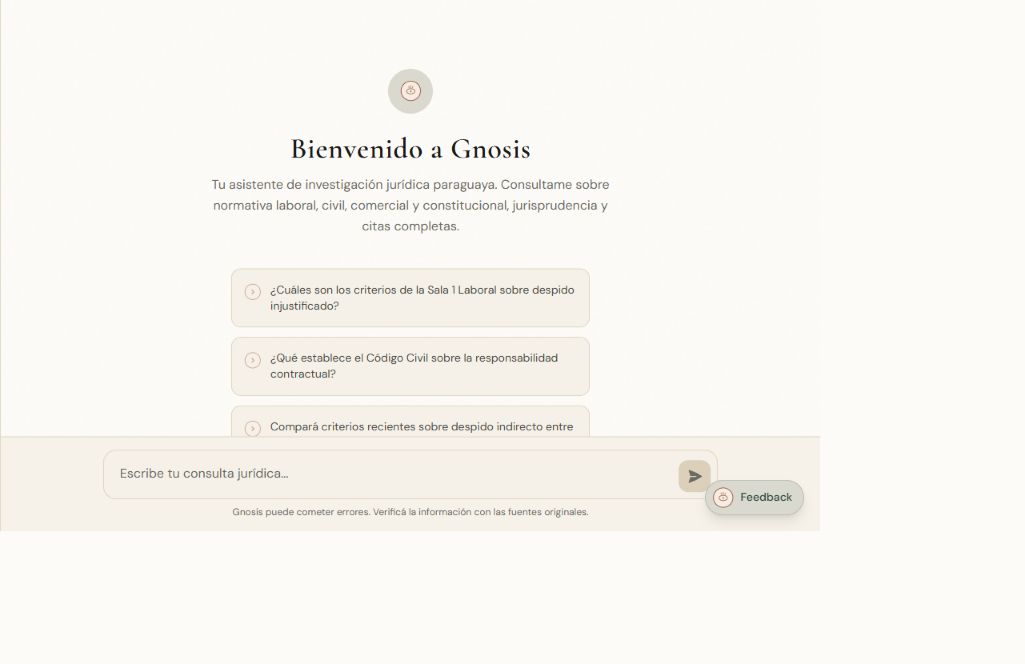
Recorte del área de trabajo, sin el historial personal.
Empezar una conversación
- Pulsá Nueva conversación.
- Escribí en Mensaje para Gnosis. Contá el caso: de qué lado estás, qué pasó y qué necesitás (ver Investigar con el chat). También podés elegir una pregunta sugerida de la bienvenida.
- Pulsá Enviar mensaje o presioná Enter.
- Esperá a que finalice la respuesta para continuar o exportarla.
Usá Shift + Enter para escribir un salto de línea. El botón de envío permanece deshabilitado si no hay texto.
Para mantener el contexto, seguí preguntando dentro de la misma conversación. Si cambiás de asunto, empezá otra.
Siguiente: Investigar con el chat.