
Appearance
Historial y exportación
Recuperar una conversación
En el panel lateral del chat, seleccioná una conversación por su título y fecha. Podés revisar sus mensajes y continuar escribiendo en ella. Nueva conversación abre un asunto independiente.
Renombrar
- Abrí el menú de tres puntos junto a la conversación.
- Elegí Renombrar.
- Escribí un título que te ayude a reconocer el tema.
- Presioná Enter para guardar o Escape para cancelar la edición.
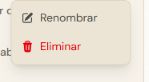
Eliminar
En ese mismo menú, Eliminar abre una confirmación. Revisá que se trate de la conversación correcta antes de confirmar Eliminar conversación. Conservá previamente cualquier respuesta que necesites; no supongas que tendrás una opción de recuperación.
Copiar una respuesta
Usá Copiar mensaje, en la esquina de la respuesta. En una computadora, el botón aparece al acercar el puntero al mensaje; también se puede alcanzar con el teclado. El estado Mensaje copiado al portapapeles confirma la copia.
Pegá el contenido en tu documento de trabajo. Comprobá las referencias y el formato de las citas después de pegarlo.
Descargar una respuesta en PDF
La descarga de respuestas en PDF está incluida en Profesional (y en la prueba de 30 días). En Explorar no está disponible.
- Esperá a que termine la respuesta.
- Pulsá Descargar PDF, debajo de ella y sus fuentes.
- Esperá mientras aparece Preparando PDF….
- Cuando se indique Descarga iniciada., revisá las descargas de tu navegador.
La exportación corresponde a esa respuesta y sus fuentes consultadas. El PDF del fallo original se revisa por separado desde Ver fallo.
Durante la generación, el botón puede indicar Disponible al terminar la respuesta. Si aparece Plan pago, tu cuenta está en Explorar: el enlace lleva a Mi Cuenta, donde podés contratar Profesional (ver Planes y precios). Si aparece No se pudo generar el PDF, volvé a intentarlo cuando la conexión esté estable.
Valorar una respuesta
Los controles Marcar respuesta como útil y Marcar respuesta como no útil permiten evaluar una respuesta concreta. Para explicar un problema con más detalle, usá el botón Feedback.